

更多


关于我们

赛时代是赛捷软件旗下。
  more>>

日期归档

  • 2026年六月
    « 五    
    1234567
    891011121314
    15161718192021
    22232425262728
    2930  

RSS订阅

什么是RSS

RSS是
Rich Site Summary
Really Simple Syndication的缩写。
它为你提供一个全新的互联网信息收集和管理的方式,使你无需进入网站便可随时看到你感兴趣的最新内容。

地址是:
http://www.sagetimes.cn/?feed=rss2

当前位置:赛时代@Sage»
文章总数:269

发表于:2026年6月3日  作者: yu, lynn  查看分类:功能解说
分享到:

Sage X3的一大优点就是其存储空间。这些是由供应商管理的专用逻辑服务器存储,用于托管用户文件。您可以上传文档、图像、业务报表以及其他工作文件,实现无缝协作、传输和更便捷的文件整理。如果您想了解如何创建这个专用的存储并将现有文件上传到 ERP软件中,那么请继续阅读下文。


创建与管理Sage X3存储空间


请按照以下步骤在Sage X3中创建您自己的存储空间:


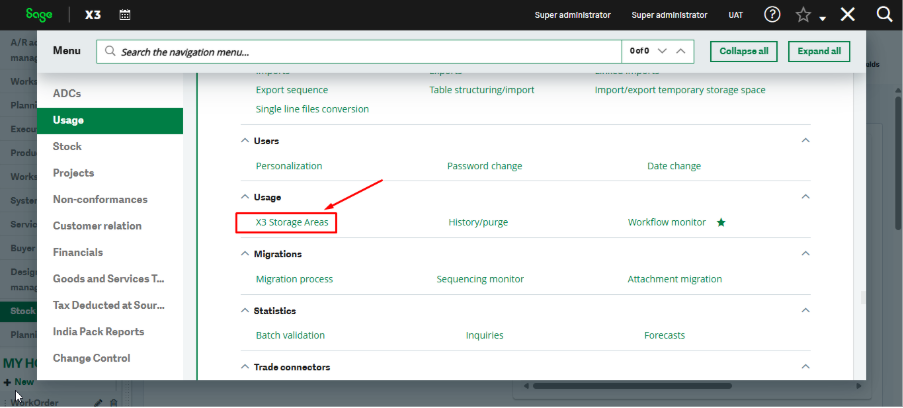
1.  1)进入主菜单

2)点击工具功能,进入X3存储空间

Everything About Sage X3 Storage Areas (Creation & Management)-1


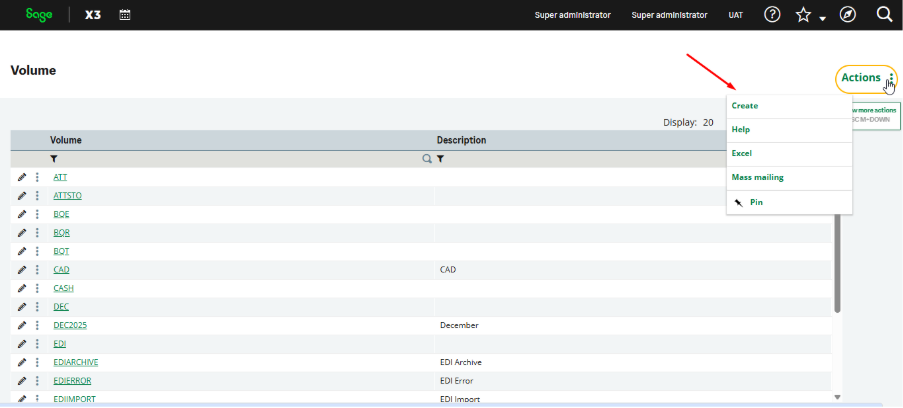
2.点击右上角的操作图标,从下拉菜单中选择创建

Everything About Sage X3 Storage Areas (Creation & Management)-2


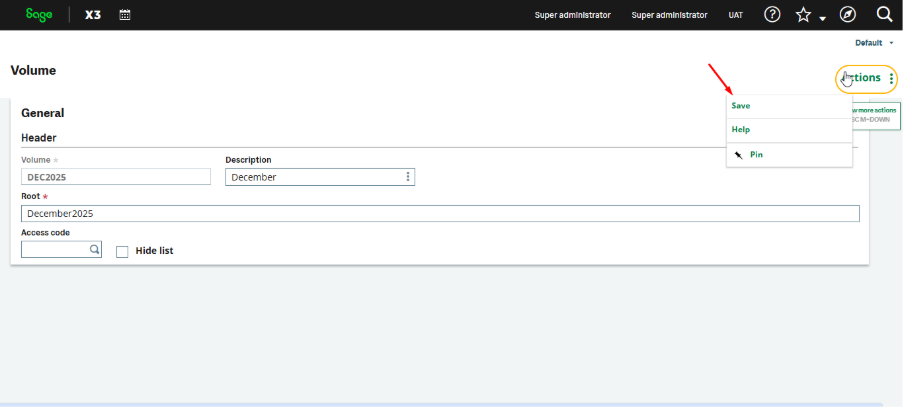
3.在存储卷屏幕上,输入表头、描述和根,然后点击保存

Everything About Sage X3 Storage Areas (Creation & Management)-3


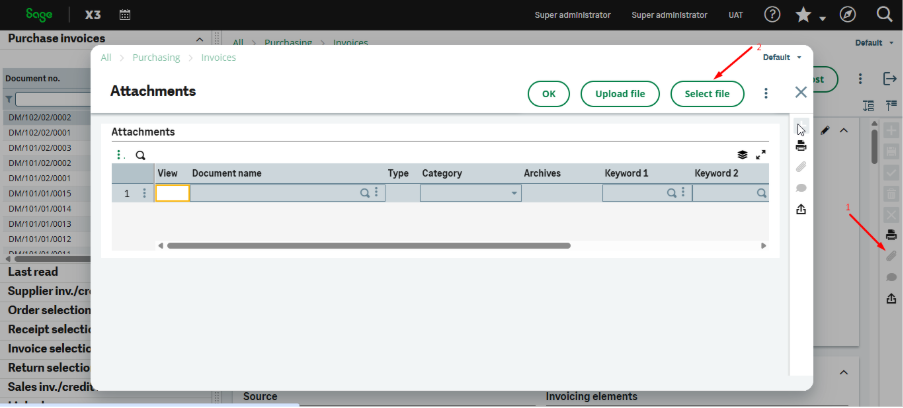
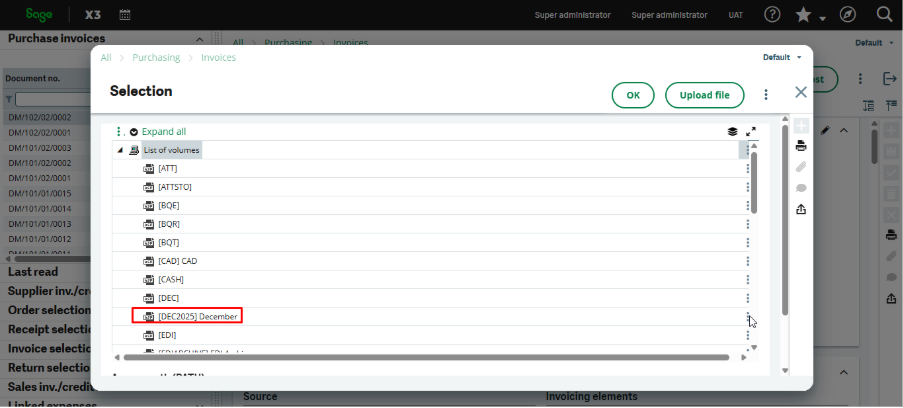
4.创建存储后,点击附件,选择文件,然后选择存储文件夹以完成附件添加。

Everything About Sage X3 Storage Areas (Creation & Management)-4

Everything About Sage X3 Storage Areas (Creation & Management)-5


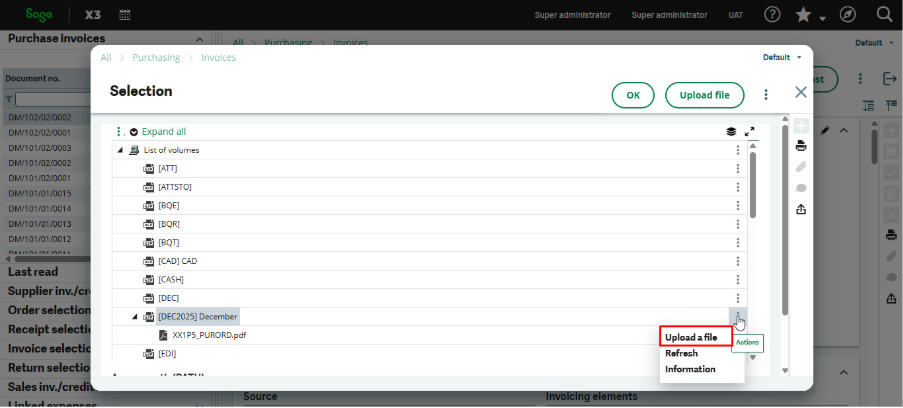
5.点击文件夹名称前面的三个点,然后选择新文件以上传新的文件,或选择现有文件。
Everything About Sage X3 Storage Areas (Creation & Management)-6


通过此步骤,上传到文件夹的文件可以从其他屏幕访问。


总结


按照上述步骤,用户可以成功地在Sage X3中创建存储空间,上传和管理文件,并且在多个屏幕中都可访问这些文件。这确保了集中化的文档管理,支持多种文件格式,并提高了应用程序内的整体效率与可用性。
 

2018.3

    分享到:
  0人喜欢


作者: yu, lynn发表过的文章

更多

发表评论

你的大名(必填)

你的邮箱(必填)

你的网站(选填)

评论内容(必填)

😉 😐 😡 😈 simple-smile.png 😯 frownie.png rolleyes.png 😛 😳 😮 mrgreen.png 😆 💡 😀 👿 😥 😎 ➡ 😕 ❓ ❗